curl https://packages.microsoft.com/keys/microsoft.asc | gpg --dearmor > microsoft.gpg

sudo install -o root -g root -m 644 microsoft.gpg /etc/apt/trusted.gpg.d/

sudo sh -c 'echo "deb [arch=amd64] https://packages.microsoft.com/repos/edge stable main" > /etc/apt/sources.list.d/microsoft-edge-dev.list'

sudo rm microsoft.gpg

sudo apt update && sudo apt install microsoft-edge-stable
remove repos
Re: How to remove repos from apt-get update?
Delete the ones you don’t need from /etc/apt/sources.list.d/
nautilus terminal
from synaptic
WINDOWS FFMPEG MP3 CONVERSION
FOR /F “tokens=*” %G IN (‘dir /b *.webm’) DO ffmpeg -i “%G” -acodec mp3 “%~nG.mp3”
find all webm files in all sub-folders to mp3 format.
find . -type f -iname “*.webm” -exec bash -c ‘FILE=”$1″; ffmpeg -i “${FILE}” -vn -ab 320k -ar 48000 -y “${FILE%.webm}.mp3”;’ _ ‘{}’ \;
Test
Linux : yt-dlp -f ba -o ‘%(playlist)s/%(playlist_index)s – %(title)s.%(ext)s’ -x –audio-format mp3
Windows : yt-dlp -f ba -o “%(playlist)s/%(playlist_index)s – %(title)s.%(ext)s” -x –audio-format mp3
PhantomJS
First, install or update to the latest system software.
sudo apt-get update
sudo apt-get install build-essential chrpath libssl-dev libxft-dev
Install these packages needed by PhantomJS to work correctly.
sudo apt-get install libfreetype6 libfreetype6-dev
sudo apt-get install libfontconfig1 libfontconfig1-dev
Get it from the PhantomJS website.
cd ~
export PHANTOM_JS="phantomjs-1.9.8-linux-x86_64"
wget https://bitbucket.org/ariya/phantomjs/downloads/$PHANTOM_JS.tar.bz2
sudo tar xvjf $PHANTOM_JS.tar.bz2
Once downloaded, move Phantomjs folder to /usr/local/share/ and create a symlink:
sudo mv $PHANTOM_JS /usr/local/share
sudo ln -sf /usr/local/share/$PHANTOM_JS/bin/phantomjs /usr/local/bin
Now, It should have PhantomJS properly on your system.
phantomjs --version
Storage emulated
cd /storage/emulated/0/Download
yt-dlp playlist in folder
yt-dlp -f ba -o “%(uploader)s/%(playlist)s/%(playlist_index)s – %(title)s.%(ext)s”
Yt dlp 트랙번호
yt-dlp -f ba -o “%(playlist_index)s – %(title)s.%(ext)s” https://youtube.com/playlist?list=PLWlx81g65GbZe0godsklsKdsYMOqmj1Ka
kime
일단 위의 releases 페이지에서 ubuntu20.04에 해당하는 .deb 파일을 다운 받습니다.
그리고 설치 해 줍니다. sudo dpkg -i 파일명.deb
설치 후에는 Preferences > Region & Language 에 들어가면 Keyboard input method system 에 kime가 추가되어 있는 것을 확인 할 수 있습니다. kime로 설정을 변경 후 재부팅 하면 자동으로 설정 됩니다.
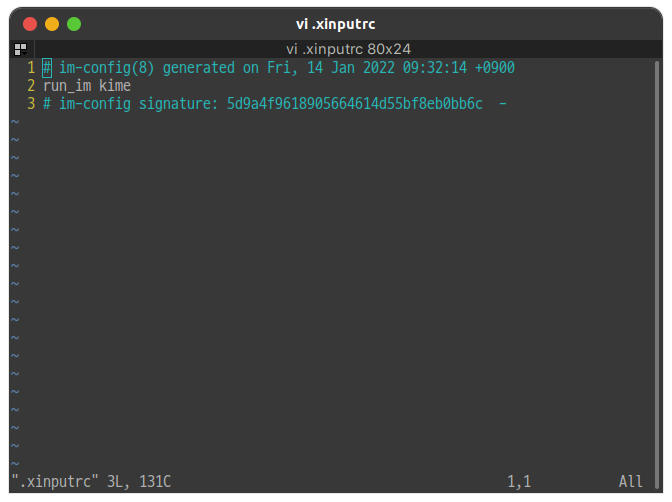
xinputrc 에서 kime를 기본 입력기로 사용 하도록 되어 있습니다.
설치가 잘 되었는지 확인 하려면 LibreOffice 혹은 intelliJ IDEA 처럼 끝 글자 문제가 있었던 소프트웨어를 실행 해서 한글 입력을 해 보시면 됩니다. 모든 입력기 중에 Tian 만이 해결했던 문제들을 KIME도 잘 해결 해 주고 있는 것을 확인 할 수 있었습니다.
설정
기본설정
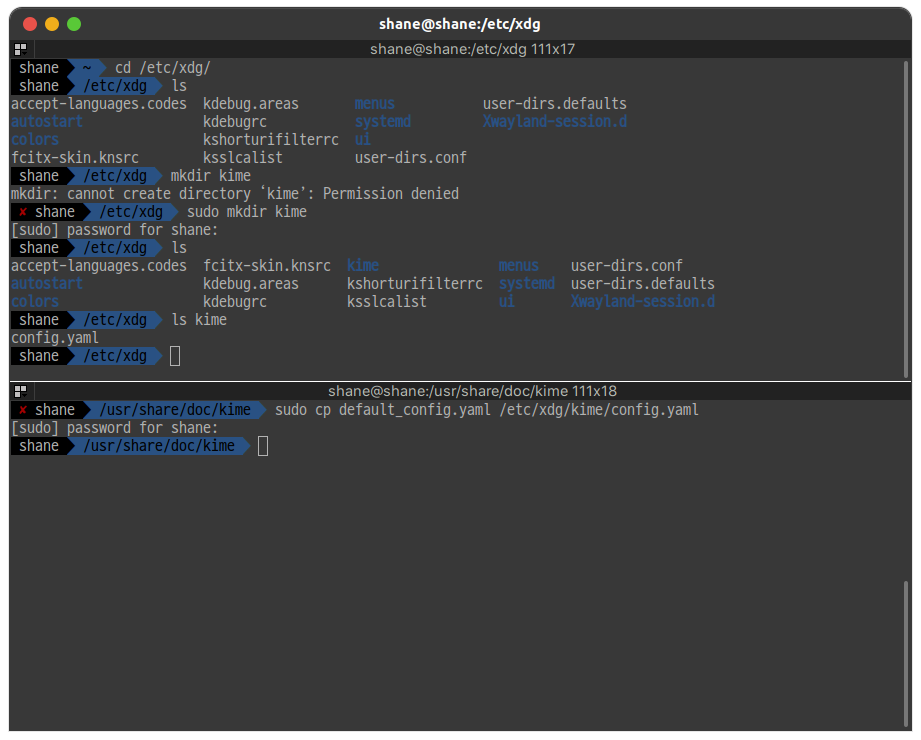
/etc/xdg/경로에kime폴더를 생성 해 줍니다./usr/share/doc/kime/default_config.yaml파일을/etc/xdg/kime/config.yaml경로에 복사 해서 기본 전역 설정 파일을 생성합니다.- 설정에 대한 자세한 내용은 https://github.com/Riey/kime/blob/develop/docs/CONFIGURATION.ko.md 를 참고해주세요.
저는 일단 기본 설정만으로 기존에 사용하던 내용과 일치 하기 때문에 따로 설정을 변경하지는 않았습니다.
im-config
한글2020 베타 에서 한글 입력
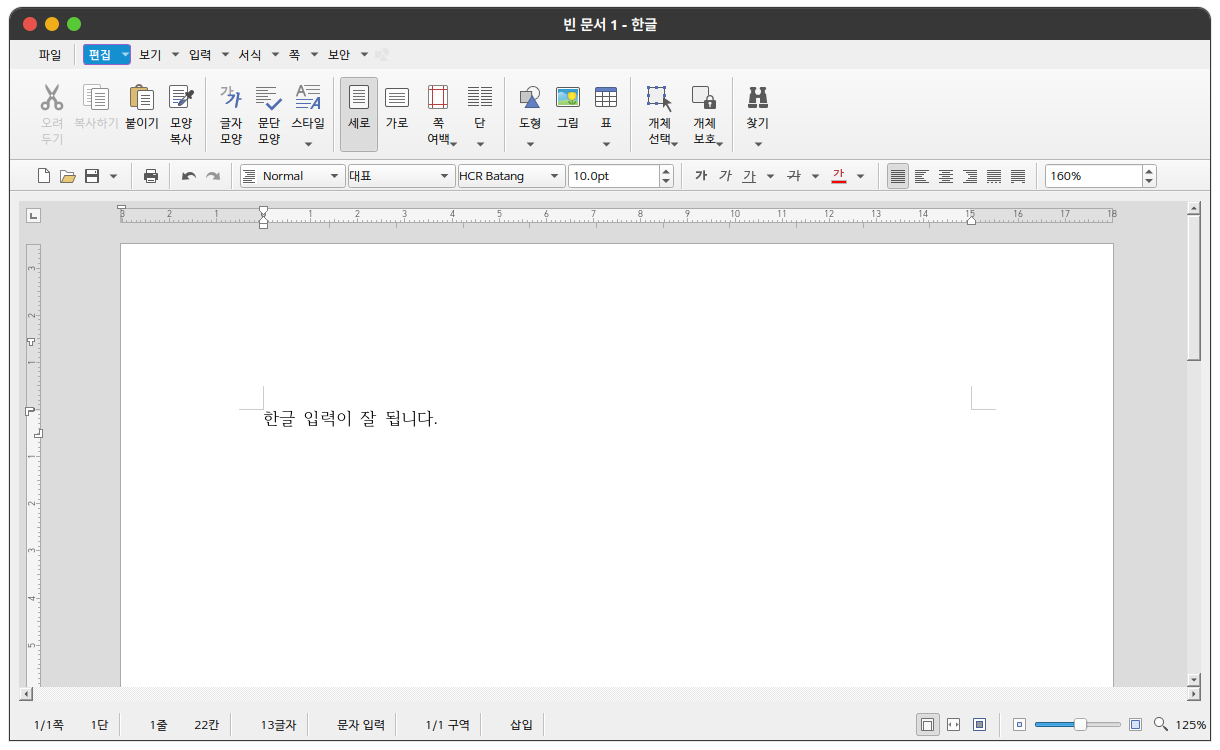
한글입력이 되지 않기 때문에 약간의 설정이 필요합니다.
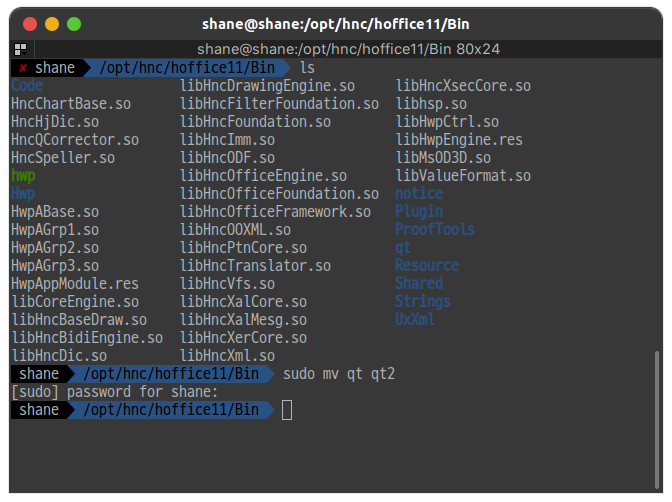
/opt/hnc/hoffice11/Bin/qt 폴더를 삭제 하거나 이름을 다른 이름으로 변경 하면
마치며
yt-dlp cookie
yt-dlp -f ba+bv https://www.youtube.com/watch?v=0PpVRat0WMk –cookies-from-browser firefox
–cookies-from-browser chrome
bunsenlabs LGTV Monitor
xrandr –output VGA-1 –mode 1360×768 –pos 0x0 –rotate normal
ffmpeg avi to mp4
ffmpeg -i input_filename.avi -c:v copy -c:a copy -y output_filename.mp4
yt-dlp mp4
-f "bestvideo[ext=mp4]+bestaudio[ext=m4a]/best[ext=mp4]/best"
deb-multimedia
sudo dpkg -i deb-multimedia-keyring_2016.8.1_all.deb
sudo nano /etc/apt/sources.list.d/multimedia.list.
deb https://www.deb-multimedia.org buster main non-free
sudo apt update
sudo apt upgrade
bunsenlabs Repositories
Debian GNU/Linux 10 _Lithium sources.list
sudo apt edit-sources
#
deb https://deb.debian.org/debian buster main non-free contrib
# deb-src https://deb.debian.org/debian buster main non-free contrib
## Debian security updates
deb https://deb.debian.org/debian-security buster/updates main contrib non-free
# buster-updates, previously known as ‘volatile’
deb https://deb.debian.org/debian buster-updates main contrib non-free
# deb-src https://deb.debian.org/debian buster-updates main contrib non-free
manjaro music partition
sudo chmod a+rwx /home/kopulgi/음악
nimf – Manjaro KDE
sudo pacman -S base-devel
sudo pacman -Sy
sudo pacman -S yay
yay -S nimf
nano ~/.xprofile
export GTK_IM_MODULE=nimf
export QT4_IM_MODULE=”nimf”
export QT_IM_MODULE=nimf
export XMODIFIERS=”@im=nimf”
nimf
sudo pacman -S pkg-config ?
WoeUSB
sudo parted -l
sudo umount /dev/sdf
sudo woeusb --device 1.iso> /dev/sdf --target-filesystem ntfs
hardware bus info
sudo lshw -businfo
ffmpeg Entire directory converting
for i in .webm; do ffmpeg -i “$i” “${i%.}.wav”; done
on-going
sudo apt-get install python3-pip
sudo apt-get install libgtk-3-dev
pip install -U wxpython
wine i386 debian
sudo dpkg –add-architecture i386
wget -nc https://dl.winehq.org/wine-builds/winehq.key
KEYRING=/usr/share/keyrings/winehq.key
curl -fsSL https://dl.winehq.org/wine-builds/winehq.key | gpg –dearmor | sudo tee “$KEYRING” >/dev/null
gpg –no-default-keyring –keyring “$KEYRING” –list-keys
sudo gedit /etc/apt/sources.list
add deb https://dl.winehq.org/wine-builds/debian/ bullseye main
sudo apt update
sudo apt install –install-recommends wine-stable-i386
Uninstall gnome-control-center on Debian Cinnamon NONFREE
Uninstall gnome-control-center
To uninstall just gnome-control-center package itself from Ubuntu execute on terminal:
sudo apt-get remove gnome-control-center
Uninstall gnome-control-center and it’s dependent packagesTo uninstall the gnome-control-center package and any other dependant package which are no longer needed on Ubuntu.
sudo apt-get autoremove gnome-control-center
Purging gnome-control-center
If you also want to delete configuration and/or data files of gnome-control-center from Ubuntu then this will work:
sudo apt-get purge gnome-control-center
To delete configuration and/or data files of gnome-control-center and it’s dependencies from Ubuntu then execute:
sudo apt-get autoremove –purge gnome-control-center
E: Could not open lock file /var/lib/dpkg/lock-frontend – open (13: Permission denied)E: Unable to acquire the dpkg frontend lock (/var/lib/dpkg/lock-frontend), are you root?
sudo passwd root
su
dd
ls /dev/sd*
sudo dd if=a.iso of=/dev/sdb bs=1024k status=progress
xfce google
sudo add-apt-repository ppa:alessandro-strada/ppa
sudo apt update
sudo apt install google-drive-ocamlfuse
google-drive-ocamlfuse
you’ll need to create an empty folder in your home directory, which will be used as your Google Drive folder. Something like GoogleDrive should do it. Note that all the instructions below assume you’re using ~/GoogleDrive
google-drive-ocamlfuse ~/GoogleDrive
Xfce: launch Session and Startup from the menu, go to the Application Autostart tab and click Add
- Name: google-drive-ocamlfuse
- Command:
sh -c "google-drive-ocamlfuse ~/GoogleDrive"
zorin firmware missing problem
https://drive.google.com/file/d/1ykfnvQFoBDI4rAAAxYy-hXJ7syjOfZ43/view?usp=sharing
sudo cp -R *.* /lib/firmware/i915/
sudo update-initramfs -u -k all
sudo apt-get update -y
Usb tethering freebsd
ifconfig ue0 up
dhclient ue0
fedora 35 oracle vb
virtual box
sudo su -

dnf install -y kernel-devel-$(uname -r) kernel-headers

rpm --import  https://www.virtualbox.org/download/oracle_vbox.asc

cat << EOF > /etc/yum.repos.d/virtualbox.repo
[virtualbox]
name=Fedora $releasever - $basearch - VirtualBox
baseurl=http://download.virtualbox.org/virtualbox/rpm/fedora/34/x86_64/
enabled=1
gpgcheck=1
gpgkey=https://www.virtualbox.org/download/oracle_vbox.asc
EOF


dnf install -y VirtualBox-6.1

usermod -aG vboxusers username
fedora 35 celluloid
https://rpmfusion.org/Configuration/
sudo dnf install celluloid
한컴구름 nautilus
앱스토어에서 nautilus를 검색, 터미널로 보기 플러그인을 설치해준다
FFMPEG 설치
sudo apt update
sudo apt install ffmpeg
FEDORA 35
sudo dnf -y install https://download1.rpmfusion.org/free/fedora/rpmfusion-free-release-$(rpm -E %fedora).noarch.rpm
sudo dnf -y install https://download1.rpmfusion.org/nonfree/fedora/rpmfusion-nonfree-release-$(rpm -E %fedora).noarch.rpm
sudo dnf -y install ffmpeg
sudo dnf -y install ffmpeg-devel
한컴구름 업데이트 오류
Unzip에서 404 오류가 나면서 업데이트 설치가 중단된다
sudo killall apt apt-get
sudo rm /var/lib/apt/lists/lock
sudo rm /var/cache/apt/archives/lock
sudo rm /var/lib/dpkg/lock*
sudo dpkg –configure -a
sudo apt update
Install ubuntu on termux
apt update
apt install proot-distro
proot-distro install ubuntu
echo “proot-distro login ubuntu” > $PREFIX/bin/ubuntu
chmod +x $PREFIX/bin/ubuntu
ubuntu
apt update
apt upgrade
GUI
pkg install wget curl proot tar -y && wget https://raw.githubusercontent.com/tuanpham-dev/termux-ubuntu/master/ubuntu.sh && chmod +x ubuntu.sh && bash ubuntu.sh
./start-ubuntu20.sh
Yt-dlp 설치
sudo curl -L https://github.com/yt-dlp/yt-dlp/releases/latest/download/yt-dlp -o /usr/local/bin/yt-dlp
sudo chmod a+rx /usr/local/bin/yt-dlp
TERMUX
pkg upgrade
pkg install python
pkg install python3
python3 -m pip install –upgrade pip
python3 -m pip install -U yt-dlp
python3 -m pip install –upgrade yt-dlp
termux-setup-storage
cd /storage/emulated/0/Download
Tp-link t4u plus
설치전 한컴구름 커널 업데이트를 해주어야한다
apt-get update
apt-get install linux-image-amd64 linux-headers-amd64
linux mint,bunsenlabs
sudo apt-get install build-essential dkms git
git clone https://github.com/Mephysto666/rtl8822bu
cd rtl8822bu
sudo dkms add .
sudo dkms install -m 88x2bu -v 1.1
FEDORA 35
sudo dnf -y update
sudo dnf -y install git dkms kernel-devel kernel-debug-devel
mkdir -p ~/src
cd ~/src
git clone https://github.com/morrownr/88x2bu-20210702.git
cd ~/src/88x2bu-20210702
sudo ./install-driver.sh
Ubuntu bug
sudo apt-get update -o Acquire::CompressionTypes::Order::=gz
sudo apt-get upgrade -y
sudo apt-get update
 Linux terminal tips